Mit Nachrichten kommunizierst du direkt und privat mit anderen Mitgliedern — mit Text, Bildern und Sprachnachrichten, auf Wunsch auch per Anruf.
Posteingang
- Öffne im linken Menü Nachrichten.
- Der Posteingang zeigt alle Unterhaltungen, sortiert nach der neuesten Nachricht. Ungelesene erkennst du am Zähler — er erscheint auch als rote Zahl am Menüpunkt und oben in der Kopfzeile.
- Klicke auf eine Unterhaltung, um den Chat zu öffnen.
Einen ganzen Verlauf löschst du nicht hier, sondern im Chat selbst — über Verlauf löschen in seiner Kopfzeile (siehe unten).
Eine neue Unterhaltung beginnen
- Öffne das Profil des Mitglieds, dem du schreiben möchtest.
- Klicke oben auf Nachricht senden — der Chat mit diesem Mitglied öffnet sich.
Nachrichten schreiben kannst du nur mit eigenem Profilbild — das gilt auch für Antworten in bestehenden Unterhaltungen. Fehlt es, steht im Chat statt des Eingabefelds ein Hinweis mit Foto hochladen. Das Hochladen genügt — auf die Prüfung des Bildes musst du nicht warten. Lesen kannst du deine Unterhaltungen weiterhin, und der Support ist immer erreichbar.
Im Chat schreiben
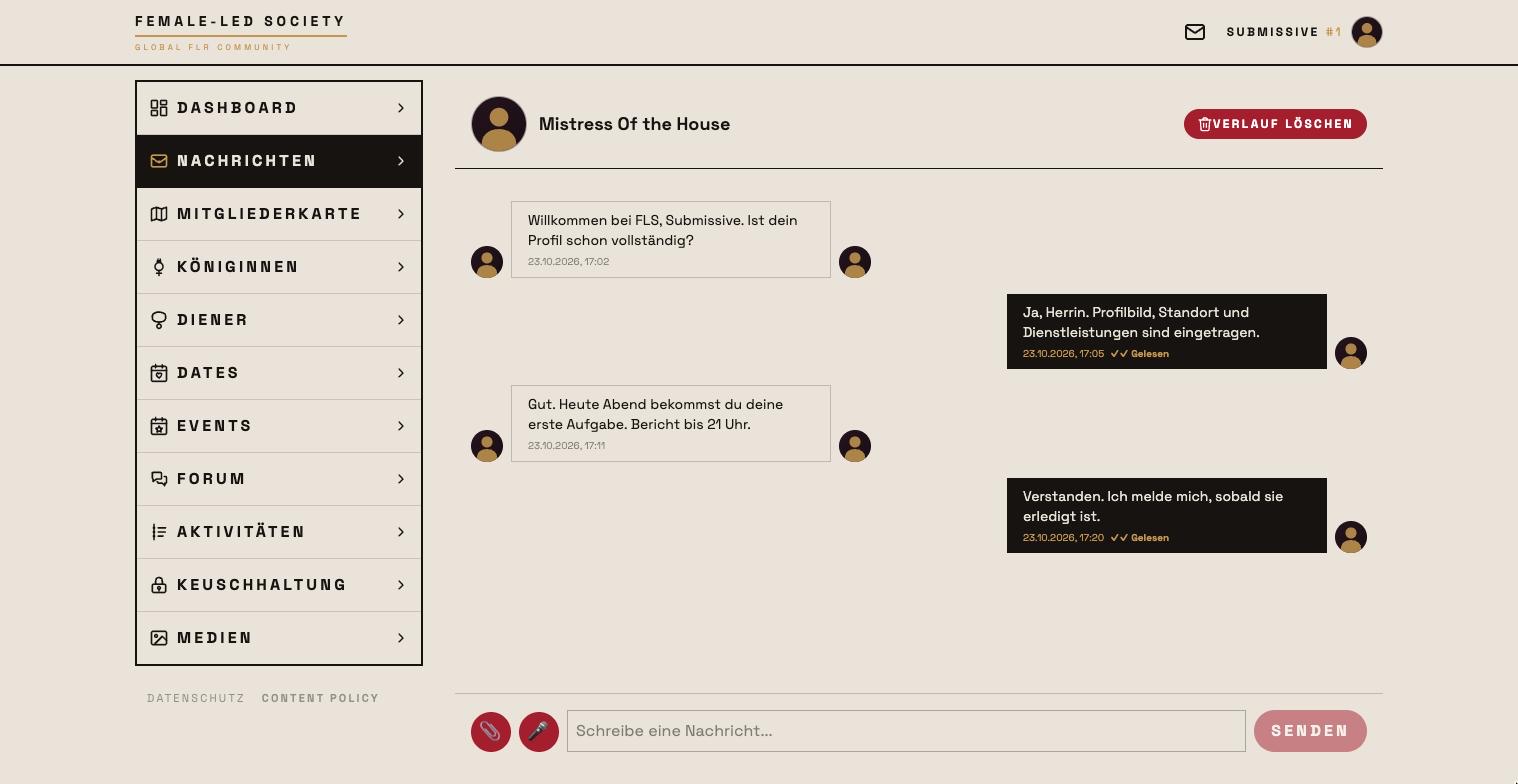
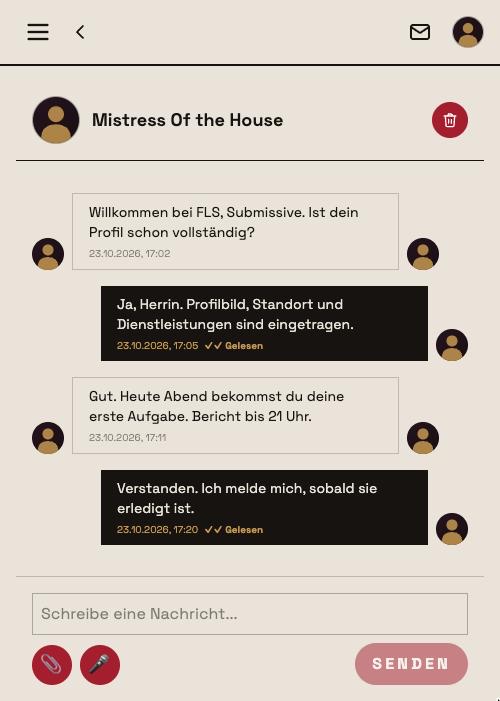
- Tippe deine Nachricht in das Eingabefeld „Schreibe eine Nachricht…".
- Senden schickt sie ab. Eine Nachricht darf bis zu 4000 Zeichen lang sein. Wer in kurzer Zeit sehr viele Nachrichten schickt, wird kurz gebremst — der Chat sagt dann Du sendest gerade sehr viele Nachrichten. Bitte warte einen Moment.
- Über das Büroklammer-Symbol hängst du bis zu drei Bilder an eine Nachricht. Die Vorschau darüber zeigt, was mitgeht; jedes Bild lässt sich vorher wieder entfernen.
- Über das Mikrofon-Symbol nimmst du eine Sprachnachricht auf. Ein zweiter Klick beendet die Aufnahme; sie erscheint als Vorschau und geht mit dem nächsten Senden raus. Verweigert der Browser den Zugriff, steht dort Kein Zugriff auf das Mikrofon.
Ein grüner Punkt neben dem Namen deines Gegenübers bedeutet: gerade online. Neue Nachrichten erscheinen von selbst, ohne die Seite neu zu laden.
An deinen eigenen Nachrichten steht neben der Uhrzeit ein ✓, solange sie nur gesendet sind, und ✓✓ Gelesen, sobald dein Gegenüber die Unterhaltung geöffnet hat — das springt von selbst um.
Einzelne Nachrichten löschen
An jeder Nachricht sitzt ein Löschsymbol. Gelöscht wird endgültig und bei beiden — auch beim Gesprächspartner. Deshalb wird immer nachgefragt, und rückgängig geht es nicht.
Den ganzen Verlauf löschen
In der Kopfzeile des Chats steht Verlauf löschen (Papierkorb-Symbol), sobald es etwas zu löschen gibt. Auch das gilt für beide Seiten und wird vorher nachgefragt. Danach landest du wieder im Posteingang; beim Gesprächspartner verschwindet die Unterhaltung ebenfalls aus der Liste.
Freigaben — der Schlüssel
Oben im Chat liegt hinter 🔑 Freigaben alles, was dieser Kontakt von dir sehen und wie er dich erreichen darf.
Anrufe
Zwei Schalter: Audio-Anrufe erlauben und Video-Anrufe erlauben. Sie gelten für dein Konto, nicht nur für diese eine Unterhaltung: Wer sie setzt, kann von seinen Chat-Partnern angerufen werden. Dieselben Schalter stehen im Profil unter Konto (siehe Profil einrichten).
Geschützte Medien
Darunter stehen deine Galerie-Medien mit Freigabepflicht als Vorschaubilder — je Bild Freigeben oder Sperren, jeweils nur für diesen Kontakt. Hast du keine geschützten Medien, sagt das Panel es dir.
Umgekehrt kann jemand seine Bilder auch auf Anfrage freigeben: Wer in deiner Galerie auf ein geschütztes Medium klickt, sieht Freigabe anfragen; die Anfrage landet auf deinem Dashboard unter Medien-Freigaben (siehe Medien).
Ein Mitglied sperren
Will jemand keinen Kontakt mehr, hilft die Sperre. Sie sitzt in der Kopfzeile des Chats als rotes Symbol ⊘ (Mitglied sperren) — nach einer Rückfrage ist sie sofort wirksam, und zwar in beide Richtungen:
- Ihr könnt euch keine Nachrichten mehr schreiben und euch nicht anrufen; die bisherige Unterhaltung verschwindet aus beiden Posteingängen.
- Ihr könnt eure Profile nicht mehr aufrufen.
- Eine bestehende Freundschaft oder Königin-Diener-Verbindung wird aufgelöst, offene Anfragen ebenfalls.
Das gesperrte Mitglied bekommt keine Benachrichtigung; für es sieht dein Profil aus wie nicht verfügbar. In Suche, Mitgliederkarte, Dates, Events, Medien und Forum bleibt ihr euch weiterhin sichtbar — nur der Klick aufs Profil führt ins Leere. Im Support-Chat und im Chat mit der KI-Königin gibt es das Symbol nicht.
Aufheben kannst du die Sperre jederzeit: im Profil unter Verbindungen bei Gesperrte Mitglieder oder direkt auf dem gesperrten Profil. Nachrichten und Chatverlauf sind danach wieder da; Freundschaft oder Verbindung musst du neu anfragen.
Anrufen
Hat dein Gegenüber die passende Freigabe gesetzt und ist gerade online, erscheinen oben im Chat zwei Symbole: 📞 für einen Audio-Anruf und 🎥 für einen Videoanruf. Fehlt die Freigabe oder ist die Person offline, sind sie nicht da.
- Beim Angerufenen erscheint Eingehender Anruf mit Annehmen und Ablehnen.
- Während des Gesprächs kannst du dich stummschalten und die Kamera ein- und ausschalten; Auflegen beendet es.
- Klappt es nicht, sagt die Anzeige warum: Anruf abgelehnt, Besetzt, Keine Antwort, Nicht erreichbar oder Anrufe nicht freigegeben.
Ein Anruf und ein Video-Raum schließen einander aus — beendest du den Anruf, ist der Raum wieder zugänglich.
Support und KI-Königin
Zwei Chats sind besonders:
- Support. Fragen oder Probleme schreibst du dem Support wie eine normale Nachricht: Im Profil unter Konto steht der Link Fragen oder Probleme? Schreib dem Support. Er öffnet den Chat mit dem Support-Konto Mistress of the House; ein Hinweis über dem Verlauf erinnert daran, mit wem du sprichst. Anrufe, Freigaben und Sperre gibt es dort nicht — und der Support ist auch ohne Profilbild erreichbar.
- KI-Königin. Der Chat mit ihr steht erst offen, wenn du ihr auf ihrem Profil ausdrücklich den Dienst angetragen und ein Admin das genehmigt hat; vorher steht statt des Eingabefelds ein Hinweis mit Link zu ihrem Profil. Sie liest Text und Bilder, aber keine Sprachnachrichten — das Mikrofon-Symbol fehlt in diesem Chat deshalb, ebenso Anrufe und Freigaben.
Nicht verpassen
Ob du über neue Nachrichten benachrichtigt wirst — als Push-Mitteilung auf dem Sperrbildschirm oder per E-Mail —, stellst du im Profil unter Konto bei den Benachrichtigungen ein. Push ist für jedes Ereignis vorgewählt, muss aber je Gerät und Browser einmal eingeschaltet werden (auf iPhone und iPad erst nach dem Hinzufügen zum Home-Bildschirm); E-Mails sind standardmäßig aus. Die Mitteilung zu einer neuen Nachricht zeigt Absender und die ersten 100 Zeichen — wer auf dein Display schaut, kann das mitlesen.