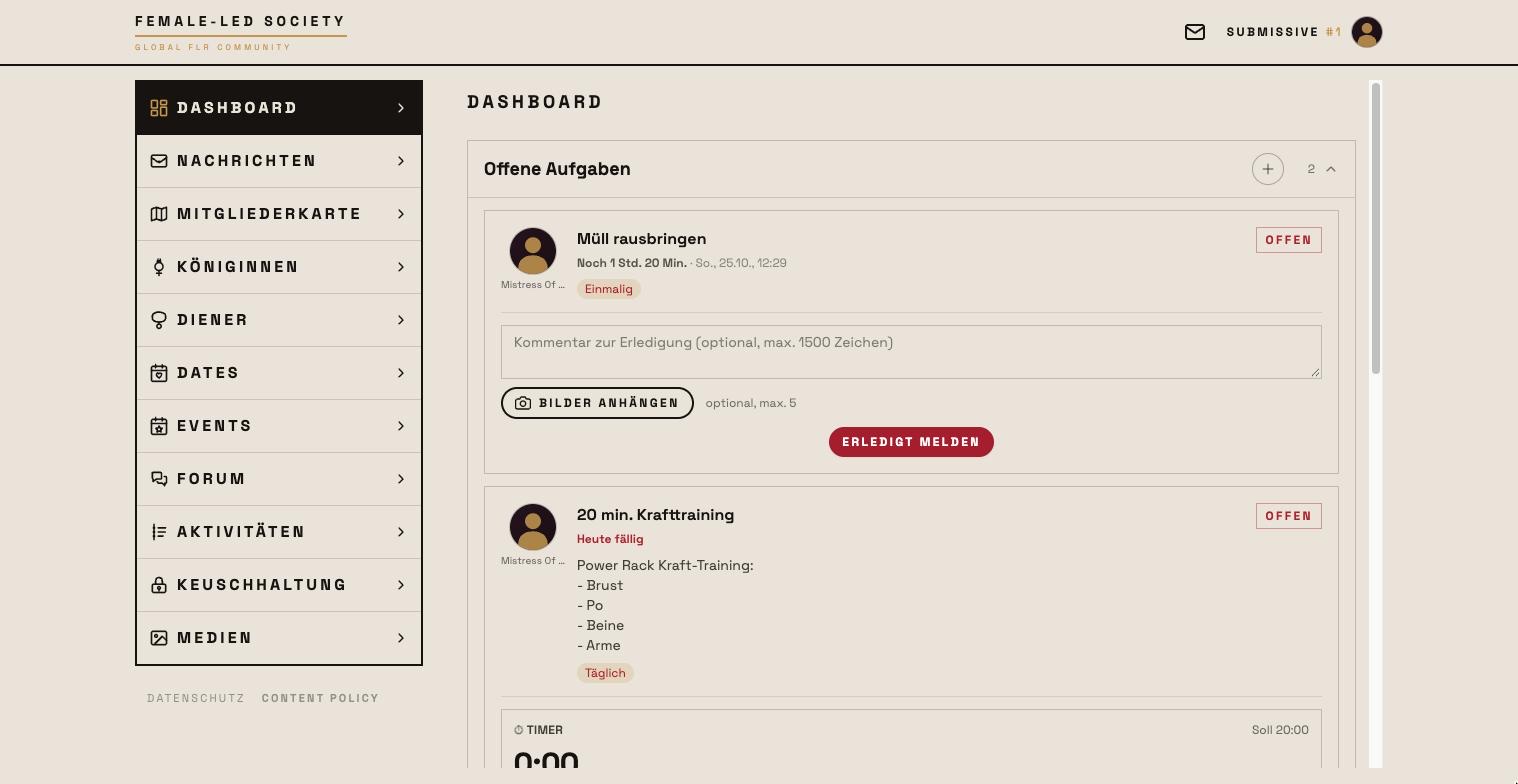
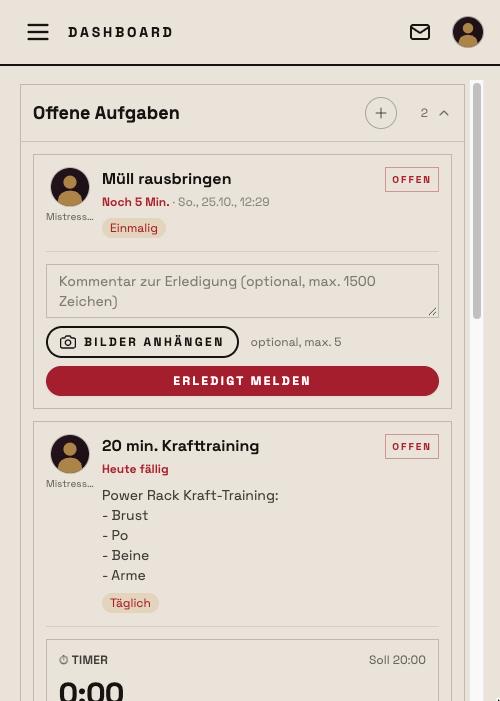
FLS ist eine Web-App: Es gibt nichts im App Store oder bei Google Play, du legst die Seite direkt vom Browser aus auf den Home-Bildschirm. Danach startet FLS wie jede andere App — im Vollbild, ohne Adressleiste, mit eigenem Symbol. Das dauert eine halbe Minute und ist der wichtigste Handgriff nach der Registrierung.
Warum installieren?
- Mitteilungen. Auf iPhone und iPad kann nur die installierte App Push-Mitteilungen schicken — neue Nachrichten, Aufgaben, Bewertungen. Im Browser bleibt der Schalter dafür unsichtbar.
- Vollbild. Keine Browserleiste, kein versehentliches Wischen zurück. Chat und Medien nutzen den ganzen Bildschirm.
- Schnellstart. Ein Tipp aufs Symbol, und du bist drin; die Anmeldung bleibt gespeichert.
Solange du FLS auf dem Smartphone im Browser öffnest, erinnert dich eine Leiste am unteren Rand daran. So geht's zeigt die Schritte für dein Gerät, Später blendet die Leiste für sieben Tage aus. In der installierten App erscheint sie nie.
iPhone und iPad: Safari
- Öffne
www.fls.lifein Safari und melde dich an. - Tippe auf das Teilen-Symbol — das Quadrat mit dem Pfeil nach oben. Es steht in der Adressleiste; bei neueren iOS-Versionen findest du es hinter dem Menü „…“ neben der Adresse.
- Scrolle in der Liste nach unten und wähle „Zum Home-Bildschirm“.
- Tippe oben rechts auf „Hinzufügen“.
FLS liegt jetzt mit eigenem Symbol auf dem Home-Bildschirm. Beim ersten Start meldest du dich einmal neu an — die App hat einen eigenen Speicher, getrennt vom Browser.
Öffnest du den Link aus der Mail-App, zeigt iOS oft einen eingebetteten Safari ohne den Punkt „Zum Home-Bildschirm“. Tippe dann unten rechts auf das Safari-Symbol („In Safari öffnen“) und folge den Schritten dort.
iPhone und iPad: Chrome, Firefox, Edge
Seit iOS 16.4 kannst du Web-Apps auch aus anderen Browsern heraus installieren:
- Tippe in Chrome rechts neben der Adresse auf das Teilen-Symbol. In Firefox oder Edge öffnest du das Browser-Menü und wählst „Teilen“.
- Wähle „Zum Home-Bildschirm“ — eventuell musst du nach unten scrollen.
- Tippe auf „Hinzufügen“.
Fehlt der Punkt, öffne die Seite einmal in Safari und folge den Schritten oben.
Android: Chrome
Chrome weiß, dass FLS installierbar ist, und bietet es dir selbst an:
- Tippe in der Leiste unten auf „Installieren“. Chrome zeigt dann seinen Installationsdialog mit Vorschaubildern.
- Bestätige mit „Installieren“.
Alternativ findest du den Punkt „App installieren“ oder „Zum Startbildschirm hinzufügen“ jederzeit im Browser-Menü ⋮ oben rechts.
Android: Samsung Internet
Im Samsung-Browser nicht installieren: Er erzeugt dabei ein App-Paket für eine veraltete Android-Version, und Google Play Protect blockiert es ab Android 14 mit der Meldung „Unsichere App blockiert — diese App wurde für eine ältere Android-Version entwickelt“. Das liegt am Browser, nicht an FLS; Samsung kennt das Problem seit April 2026. Die Leiste zeigt dir deshalb auf Samsung-Geräten „In Chrome öffnen“:
- Tippe auf „In Chrome öffnen“ — oder starte Chrome von Hand und gib
fls.lifeein. - Melde dich dort an; die Leiste erscheint erneut, diesmal mit „Installieren“.
- Bestätige den Dialog von Chrome. Die App liegt danach wie gewohnt auf dem Startbildschirm, Samsung Internet brauchst du dafür nicht mehr.
Android: Firefox, Edge, Opera
- Öffne das Browser-Menü (⋮ oder ≡, je nach Browser unten oder oben).
- Wähle „App installieren“, „Zum Startbildschirm hinzufügen“ oder „Seite hinzufügen zu → Startbildschirm“.
- Bestätige.
Aus Instagram, Facebook oder der Mail-App
Öffnest du FLS aus einer anderen App heraus, zeigt dir diese ihren eigenen kleinen Browser. Dort geht Installieren nicht — du musst die Seite erst in den richtigen Browser holen:
- Tippe oben rechts auf „…“ oder ⋮.
- Wähle „Im Browser öffnen“ (Safari oder Chrome).
- Dort erscheint die Leiste erneut; folge den Schritten für deinen Browser.
Nach der Installation
- Beim ersten Start meldest du dich einmal an. Danach bleibt die Anmeldung gespeichert.
- Schalte jetzt die Push-Mitteilungen ein: Das Dashboard bietet es dir an, später findest du den Schalter im Profil unter Konto → Benachrichtigungen.
- Die App aktualisiert sich von selbst. Du musst nichts neu installieren.
Entfernen
Wie bei jeder App: Symbol lange gedrückt halten und „App entfernen“ (iOS) bzw. „Deinstallieren“ (Android) wählen. Dein Konto und deine Daten bleiben davon unberührt — sie liegen auf dem Server, nicht auf dem Gerät.