Der Bereich Medien ist der gemeinsame Feed der Community: Hier erscheinen Bilder, Videos, Sounds und Seiten der Mitglieder — zum Beispiel Galerie-Bilder oder Nachweise aus öffentlichen Aufgaben.
Medien-Feed öffnen
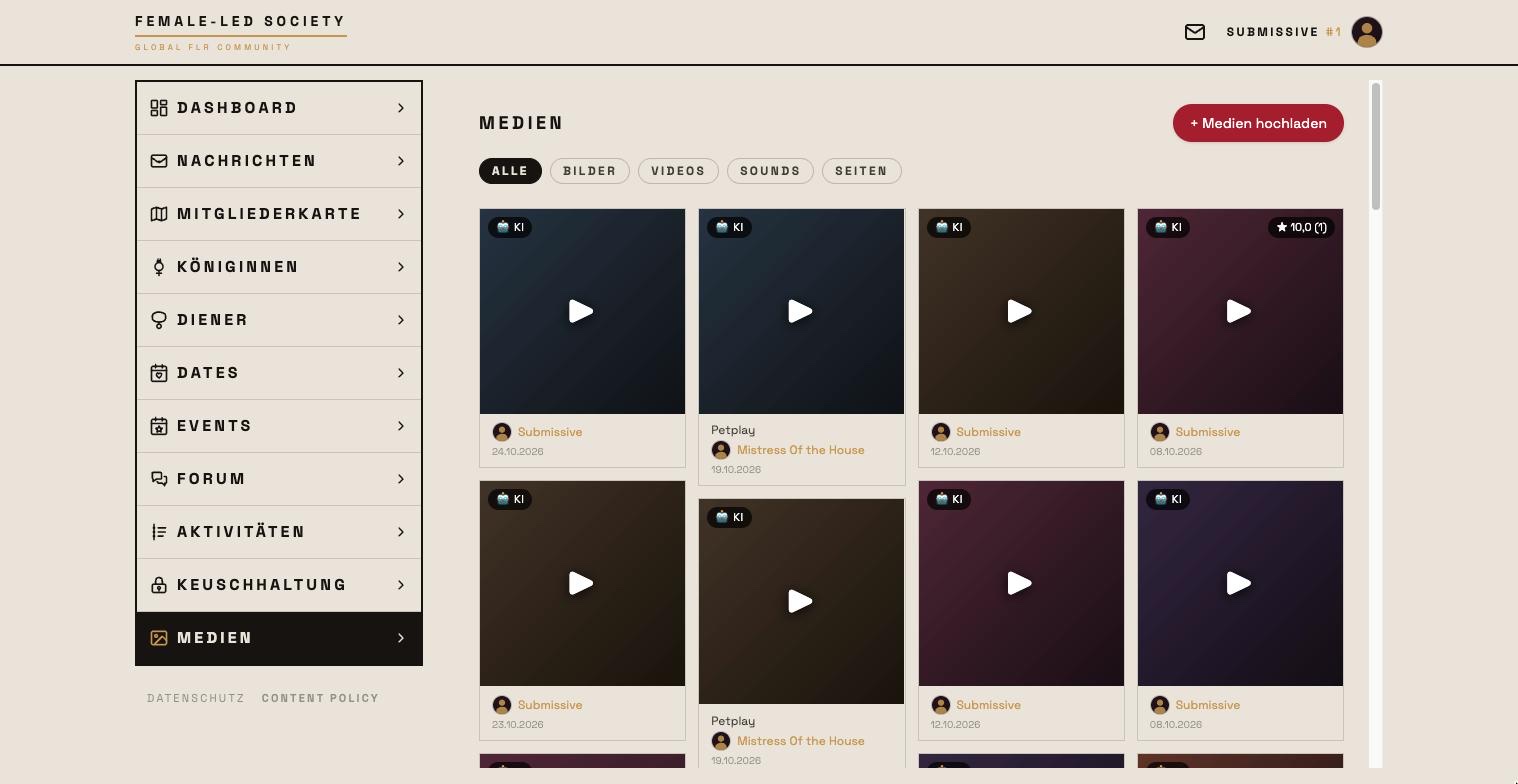
- Öffne im linken Menü Medien.
- Der Feed zeigt die neuesten Beiträge aller Mitglieder als Kacheln — Medien und Seiten gemischt, streng nach Datum, das Neueste zuerst. Oben rechts an einer Kachel steht die Bewertung (Ø und Anzahl), unten rechts die Zahl der Kommentare.
- Ein Klick auf ein Bild oder Video öffnet die Vollbild-Ansicht; mit den Pfeilen blätterst du durch den Feed, Videos starten dort von selbst. Weitergeblättert wird nur von Hand — ein zu Ende gelaufenes Video bleibt stehen. Sounds spielst du direkt in der Kachel ab. Zum Profil des Erstellers führt sein Profilbild.
- Ein Klick auf eine Seiten-Kachel öffnet die Seite.
- Mehr anzeigen am Ende lädt weitere Einträge nach.
Auf Smartphone und Tablet: die Wisch-Ansicht
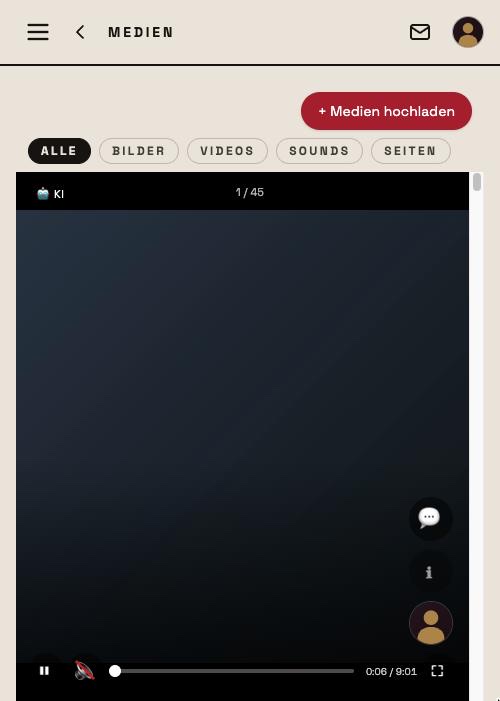
Auf Touch-Geräten ist der Feed eine Wisch-Ansicht wie bei TikTok: ein Eintrag je Bildschirm, nach oben wischen zeigt den nächsten; weitere Einträge lädt die Ansicht von selbst nach. Videos laufen von selbst an, zunächst stumm.
Unten auf jeder Folie liegt die Bedienleiste: links ⏸/▶ für die automatische Wiedergabe und bei Videos der Ton, in der Mitte die Zeitleiste zum Spulen mit dem Finger, rechts ⛶ Vollbild. Die automatische Wiedergabe ist zunächst an: Bilder und Seiten rücken nach einigen Sekunden weiter, Videos und Sounds nach ihrem Ende. ⏸ hält alles an — auch das laufende Video —, ein Tipp aufs Video tut dasselbe; neue Folien starten dann nicht von selbst, bis du wieder ▶ drückst.
Rechts über der Bedienleiste stehen untereinander 💬 (Kommentare), ★ (Bewerten — nur für Königinnen; darunter Ø und Anzahl für alle), ℹ und das Profilbild des Hochladenden. Titel, Album, Beschreibung und Datum blenden sich nach kurzer Zeit aus, damit sie das Bild nicht verdecken; ℹ holt sie zurück und hält sie. Im Vollbild entfällt die rechte Spalte ganz.
Nach Medientyp filtern
Über die Tabs oben filterst du den Feed:
- Alle — der komplette Feed.
- Bilder — nur Fotos.
- Videos — nur Videos.
- Sounds — nur Audioaufnahmen.
- Seiten — die geschriebenen Seiten der Mitglieder (siehe Profil einrichten).
Das Kennzeichen KI
Trägt eine Kachel oben links die Markierung KI, hat der Ersteller das Medium als ganz oder überwiegend von einer KI erzeugt gekennzeichnet.
Bewerten
Medien von Dienern bewerten Königinnen mit 0 bis 5 Sternen (Tippen oder Ziehen über die Sterne, ein Tipp auf den letzten gefüllten Stern nimmt ihn weg) — im Feed in der Vollbild-Ansicht über die Sterne in der Fußzeile, in der Wisch-Ansicht über ★, in der Profil-Galerie des Dieners im geöffneten Bild. Jede Königin bewertet ein Medium einmal; eine spätere Abgabe ersetzt die frühere. Alle anderen sehen nur das Ergebnis: Ø und Anzahl auf der Kachel, in Vollbild- und Wisch-Ansicht dazu die Einzelwerte je Königin.
Kommentieren
Jedes Medium, das du sehen darfst, kannst du kommentieren — bis 1000 Zeichen, nur Text. Der Knopf 💬 steht in der Vollbild-Ansicht, in der Wisch-Ansicht und in der Profil-Galerie; er klappt die Liste auf. Kommentare von Königinnen stehen oben, darunter die übrigen, jeweils die neuesten zuerst. Löschen dürfen der Verfasser, der Inhaber des Mediums und Admins. Eine Benachrichtigung gibt es dafür nicht; zwischen Mitgliedern, die einander gesperrt haben, ist das Medium samt Kommentaren nicht erreichbar.
Was hier nicht auftaucht
Zwei voneinander unabhängige Sperren halten Medien aus dem Feed heraus — beide müssen offen sein:
- Geschützte Medien. Was ein Mitglied mit Freigabe erforderlich versehen hat, erscheint im Feed grundsätzlich nicht. Solche Medien begegnen dir nur in der Galerie auf dem Profil, verdeckt und mit dem Knopf Freigabe anfragen.
- Ungeprüfte Medien. Frisch Hochgeladenes geht erst durch eine kurze Prüfung. Bis ein Administrator es freigibt, sieht es nur der Ersteller selbst.
Ebenfalls nicht im Feed: Bilder und Tonaufnahmen, die in einer Seite stecken. Sie gehören zu ihrer Seite und erscheinen mit ihr.
Geschützte Medien anfragen
Triffst du in einer Profil-Galerie auf ein verdecktes Medium:
- Klicke auf Freigabe anfragen — der Zustand wechselt auf Angefragt.
- Beim Ersteller erscheint die Anfrage auf dem Dashboard unter Medien-Freigaben, wo er sie bestätigt oder ablehnt.
- Nach der Freigabe ist das Medium für dich sichtbar. Bei Ablehnung steht dort Abgelehnt.
Umgekehrt kannst du selbst freigeben, ohne auf eine Anfrage zu warten: im Chat über 🔑 Freigaben, je Kontakt und je Medium (siehe Nachrichten).
Selbst hochladen
Über + Medien hochladen oben im Feed lädst du Bilder, Videos und Audios hoch — derselbe Weg wie in der Galerie deines Profils. Vor jeder Datei fragt ein Dialog nach Titel und Beschreibung (beides freiwillig), Freigabe erforderlich, dem Kennzeichen KI-generiertes Medium, dem Album und — bei Dienern — der Position; Bilder bekommen dort einen quadratischen Zuschnitt für die Kachel. HEIC-Fotos vom iPhone werden beim Auswählen automatisch in JPEG umgewandelt.
Im Feed erscheint das Medium erst, wenn die Moderation es freigegeben hat — mit Freigabepflicht gar nicht, es bleibt dann im Profil. Deshalb zeigt der Feed nach dem Hochladen einen Hinweis mit dem Link Zur Profil-Galerie, wo du es sofort siehst. Insgesamt sind 25 Einträge möglich — Seiten, Bilder, Videos und Audios zusammen.
Eigene Medien
Deine eigenen Bilder, Videos, Audios und Seiten verwaltest du im Reiter Medien deines Profils (siehe Profil einrichten). Dort bestimmst du auch nachträglich, was freigabepflichtig ist, und sortierst nach Alben — und behältst so die Kontrolle darüber, wer was sieht.