El panel es la página a la que llegas tras iniciar sesión. No muestra todo lo que ofrece la comunidad, sino lo que necesita tu atención ahora mismo: solicitudes, tareas que vencen, cumplimientos que esperan una valoración, incumplimientos, reglas. Qué bloques aparecen depende de tu rol: sirviente y reina ven el mismo panel desde dos lados.
Esta guía explica primero la estructura, después las tres cajas en torno a las que gira el día a día y, al final, la pregunta más frecuente: ¿cuál es la diferencia entre una tarea y una regla, y cuándo uso cada una?
Como en las demás guías, nos acompañan Femdom (reina) y Submissive (sirviente).
Así está organizado el panel
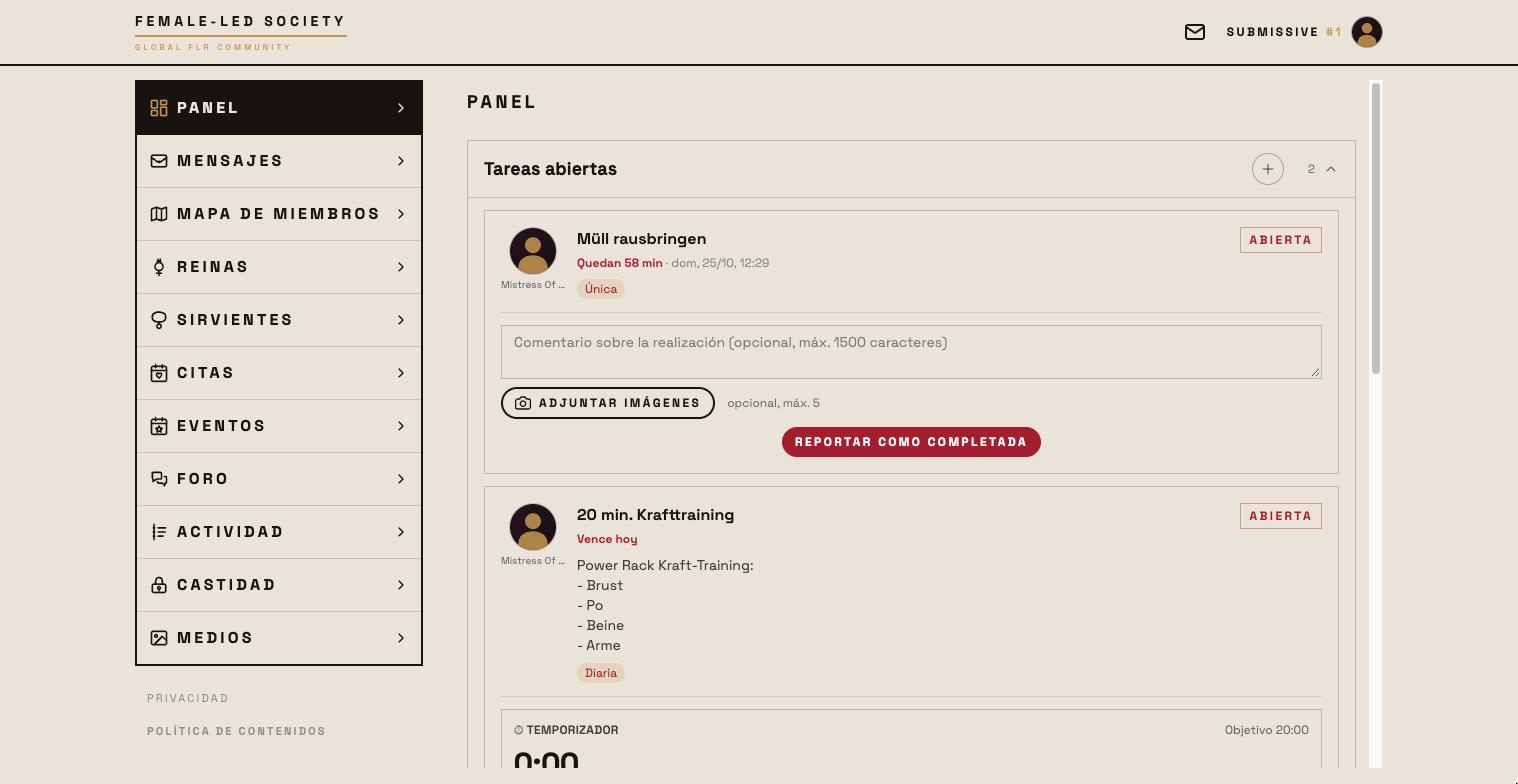
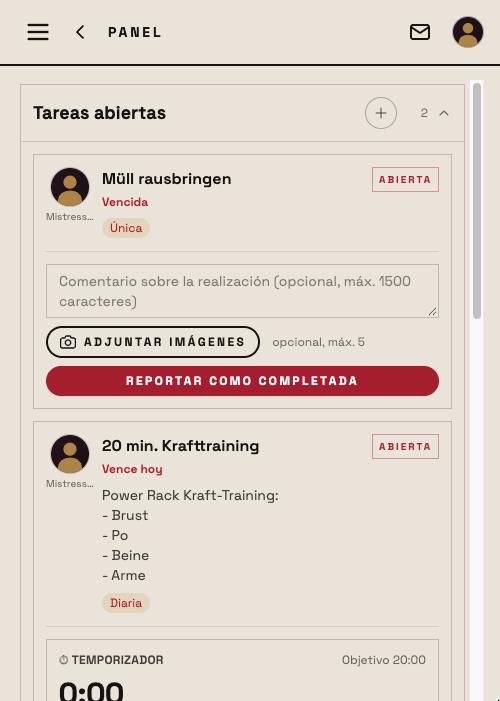
El panel se compone de cajas. Cada caja tiene una cabecera con título, un número (cuántas entradas contiene) y una flecha para desplegarla o plegarla. Las cajas que no contienen nada no aparecen: un panel vacío es buena señal. Las cajas en las que puedes crear algo llevan un + a la derecha.
De arriba abajo:
Primero, lo que requiere una decisión tuya. Estos bloques están arriba para ambos roles y desaparecen en cuanto los resuelves:
- Completar el perfil: mientras falten la foto de perfil, la ubicación, los servicios o el tipo de vínculo deseado. Sin foto de perfil no puedes escribir a nadie nuevo ni enviar solicitudes.
- La propuesta de activar las notificaciones push. El recordatorio de añadir la app a la pantalla de inicio no está aquí, sino en una barra en la parte inferior de cada página, mientras uses FLS en el navegador del móvil.
- Salas de vídeo de eventos que están en marcha o a punto de abrir.
- Solicitudes de conexión y solicitudes de amistad, con Aceptar y Rechazar.
- Lista de espera de eventos (solicitudes de participación en tus eventos) y Accesos a medios (quién pide acceso a un medio protegido).
Después, el trabajo diario. Aquí los roles se diferencian:
| Caja | Sirviente | Reina |
|---|---|---|
| Tareas abiertas | Todo lo que tienes que cumplir, ordenado por plazo. + crea una tarea. | — |
| Tareas | — | Tres apartados: cumplimientos de tus sirvientes que esperan tu valoración; sus tareas todavía abiertas; tareas rutinarias comunicadas hoy. + crea una tarea. |
| Incumplimientos e infracciones | Lo que has incumplido o has comunicado tú mismo | Sobre lo que debes decidir: medida educativa o clemencia |
| Medidas educativas abiertas | Lo que tienes que cumplir | Lo que has impuesto y sigue abierto |
| Castidad | Tu cierre planificado, en curso o recién abierto | Los cierres de tus sirvientes |
| Reglas | Reglas que te aplican. + crea una regla. | Reglas de tus sirvientes, para valorar. + crea una regla. |
| Objetivos | Tus objetivos | Los objetivos de tus sirvientes conectados |
La caja Reglas empieza plegada. Las reglas rigen de forma permanente y están ahí para consultarlas; desplegadas, desplazarían todo lo demás. El panel recuerda si una caja está abierta o cerrada hasta que lo abandonas.
La caja «Tareas abiertas» (sirviente)
Aquí está tu carga de trabajo. Cada tarea es una tarjeta con título, descripción, intervalo y el plazo:
- Vence hoy, Queda 1 día, Quedan 3 días: en tareas diarias, semanales y mensuales y en las únicas con fecha.
- Quedan 2 h 15 min o Quedan 40 min: en tareas únicas con un plazo en horas; la última hora se muestra en rojo.
- Vencida en rojo cuando el plazo ha pasado.
Las tarjetas están ordenadas por plazo: lo que vence antes está arriba.
Cumplir se hace directamente en la tarjeta. No hace falta ningún paso intermedio:
- Rellena los campos de prueba que la reina ha exigido: números, sí/no, texto. Los obligatorios están marcados; sin ellos la tarea no se puede cerrar.
- Adjunta imágenes (hasta cinco) si se exige prueba fotográfica o quieres añadir una. Cada selección se suma a las ya elegidas, así que puedes adjuntar varias fotos de la cámara una tras otra; la × de la miniatura quita una sola.
- Escribe un comentario si se exige o tienes algo que decir.
- Si la tarea tiene temporizador, inícialo antes de empezar y comunica el cumplimiento después; con temporizador obligatorio no hay otra vía.
- Marcar como cumplida.
Después aparece brevemente un «Good Boy» en pantalla y la tarjeta desaparece de la lista. Las tareas recurrentes que ya has comunicado hoy se quedan debajo de las abiertas, atenuadas y con una marca verde, e indican el plazo del siguiente cumplimiento: así ves de un vistazo qué falta hoy y qué ya está hecho.
¿Un error al escribir? Corregir valores está en la tarjeta cumplida durante dos horas, mientras la reina no haya valorado. Se pueden corregir los campos adicionales y el comentario; las imágenes no.
Con el + de la cabecera creas tú mismo una tarea, para ti solo o con tu reina como destinataria del cumplimiento. El formulario se explica en la guía Tareas.
La caja «Tareas» (reina)
El otro lado, en tres apartados. El contador de la cabecera indica lo que requiere atención: cumplimientos por valorar más tareas abiertas.
Por valorar. Aquí los cumplimientos de tus sirvientes esperan tu veredicto. Cada tarjeta muestra al sirviente, la tarea, sus pruebas (números, respuestas, imágenes, comentario) y la valoración:
- Valorar ahora abre la valoración.
- De 0 a 5 estrellas: toca o arrastra el dedo por la fila.
- Opcionalmente un comentario a la valoración.
- Pública: si la valoración aparece en las actividades y en el perfil del sirviente. Viene preseleccionado lo que está configurado en la tarea.
- Enviar valoración.
Si un sirviente ha comunicado la misma tarea varias veces (una semanal dos veces, por ejemplo), valoras primero el cumplimiento más antiguo; la tarjeta te dice cuántos esperan todavía. Tras Listo pasa el siguiente.
También aquí: Corregir valoración permanece bajo la valoración enviada durante dos horas.
Abiertas. Debajo están las tareas que asignaste y que tus sirvientes aún no han comunicado, con sirviente, plazo (Vence hoy, Quedan 3 días, cuenta atrás en horas, Vencida en rojo) e intervalo, ordenadas por plazo. Un clic en el título abre la tarea. Aquí no hay nada que hacer, solo ver.
Comunicadas hoy. Al final, atenuadas y con una marca verde, todo lo que tus sirvientes han comunicado hoy y ya no espera arriba en «Por valorar»: en las tareas recurrentes con el plazo del siguiente cumplimiento, debajo tu última valoración. Si la tarea está en Cuando quiera, aquí encuentras Valorar ahora: valoras la tarea comunicada en su conjunto, una vez por día natural (siguiente apartado). El apartado solo aparece si las hay.
Si quieres que tu dispositivo avise en cuanto un sirviente cumpla una tarea concreta, marca en la tarea, bajo Avanzado, la casilla Avisar al cumplir. El interruptor general es Tarea cumplida en los ajustes de notificaciones de tu perfil.
Tarea o regla: la diferencia
Ambas las crea una reina (o un sirviente para sí mismo), ambas están en el panel, ambas se pueden valorar. Aun así, son dos cosas distintas:
Una tarea es algo que se hace. Tiene un intervalo (única, diaria, semanal, mensual) y, por tanto, un vencimiento. El sirviente la marca como cumplida, la reina valora el cumplimiento. Si se pasa el plazo, la noche siguiente se registra automáticamente un incumplimiento.
Una regla es algo que rige. No tiene vencimiento ni fin. No se puede marcar como cumplida porque no hay nada que tachar: «Nada de alcohol entre semana» se cumple o se rompe. Por eso tampoco se puede incumplir por plazo: solo el sirviente sabe si la ha respetado. Él comunica una infracción por sí mismo; la reina valora la regla en su conjunto, como máximo una vez al día.
| Tarea | Regla | |
|---|---|---|
| Qué es | una acción con vencimiento | una norma que rige de forma permanente |
| Intervalo | única, diaria, semanal, mensual | ninguno: rige hasta que se borra |
| Plazo | fecha u horas tras la recepción (única); si no, fin del día o del periodo | ninguno |
| El sirviente comunica | Cumplida, con pruebas | ✋ Infracción de la regla, voluntariamente, hasta 30 días atrás |
| Incumplimiento | se detecta automáticamente de noche | no existe; solo la autodeclaración |
| La reina valora | cada cumplimiento por separado (o cuando quiera, ver abajo) | la regla en su conjunto, una vez por día natural |
| Estrellas | 0–5 | 0–5 |
| Temporizador, push al cumplir | disponibles | no existen (nada se cumple) |
| Campos adicionales | pruebas al cumplir | posibles; con campos numéricos se forma una serie de evolución |
| Dónde en el panel | Tareas abiertas (sirviente) o Tareas (reina) | caja Reglas, en ambos |
| Dónde crear | + en «Tareas abiertas»/«Tareas», en /task, en el perfil |
solo con el + de la caja Reglas |
Una tarea nunca se convierte en regla y una regla nunca en tarea. El formulario de tarea no ofrece el intervalo «Regla»; en el formulario de regla el intervalo es fijo. Si al crearla notas que elegiste mal, borra la entrada y créala de nuevo en la caja correcta.
Ejemplos
Femdom ha configurado ambas cosas para Submissive:
- Tarea, diaria: Pesarse y anotar el peso, con el campo obligatorio «Peso (kg)» como número decimal. Cada día Submissive la comunica con el valor; si se salta un día, por la mañana aparece un incumplimiento para ambos.
- Tarea, única: Limpiar los zapatos antes del sábado, con fecha. O Escribir el informe, 3 horas tras la recepción, con plazo en horas; la tarjeta hace entonces una cuenta atrás.
- Regla: Nada de alcohol de lunes a viernes. Nada que comunicar, nada que cumplir. Si Submissive toma una cerveza el miércoles, comunica él mismo la infracción. Femdom valora la regla cuando quiere, por ejemplo los domingos, con una frase.
- Regla: El tratamiento es siempre «Ama». Rige en cada chat, cada día.
¿Cuándo uso cada una?
- ¿El sirviente debe hacer algo y demostrarte que lo ha hecho (número, imagen, comentario)? → Tarea.
- ¿Algo debe regir siempre, sin un aviso diario? → Regla.
- ¿Quieres una tarea pero no valorar cada cumplimiento por separado? → Tarea con valoración Cuando quiera (siguiente apartado).
- ¿Hay que contar un comportamiento sin intervalo fijo? → Regla con autodeclaración, o una tarea «cuando quiera» con un campo numérico.
Tareas «cuando quiera»
Hay un camino intermedio. Bajo Avanzado, cada tarea tiene el ajuste Valoración por la reina:
- Tras cada cumplimiento (por defecto): cada aviso llega a la caja Tareas de la reina y se valora por separado.
- Cuando quiera (como en las reglas): los cumplimientos quedan registrados sin entrar en la cola de valoración. La reina valora la tarea en su conjunto cuando quiere, como una regla, como máximo una vez al día.
Se valora donde llega el aviso: en cuanto el sirviente ha comunicado una tarea así, aparece para la reina en el apartado Comunicadas hoy de la caja Tareas con el botón Valorar ahora: estrellas, comentario y casilla de visibilidad como en una regla. Si ya se ha valorado hoy, lo indica un aviso; fuera del día del aviso la valoras en la página de la tarea. Para el sirviente estas tareas siguen siendo tareas normales con plazo e incumplimientos. Es la opción adecuada para mucho de lo que se comunica a diario pero no necesita un veredicto diario: el pesaje diario, por ejemplo, que Femdom prefiere juzgar una vez por semana en conjunto.
Crear una regla
- En el panel, despliega la caja Reglas y pulsa el + («Nueva regla»).
- Como reina eliges al sirviente al que aplica la regla. Como sirviente eliges a tu reina, o Sin reina: entonces la regla te aplica solo a ti y nadie la valora ni recibe una infracción.
- El intervalo está fijado en Regla.
- Título: la regla en una frase: Nada de alcohol de lunes a viernes.
- Bajo Avanzado, opcionalmente: una descripción (qué se entiende exactamente, excepciones), objetivos a los que se vincula la regla y campos adicionales. Plazo, temporizador y push al cumplir no existen en las reglas.
- Visible públicamente: la regla y sus valoraciones aparecen entonces en el perfil del sirviente y en las Actividades. Sin marcar, queda entre vosotros.
- Guardar.
Si una regla tiene campos numéricos, el perfil del sirviente dibuja una evolución bajo Evolución de los valores numéricos, a partir del segundo dato, opcionalmente con la valoración como segunda línea.
Las reglas en el día a día
Para el sirviente
En la caja Reglas cada regla es una tarjeta con título y descripción. No hay nada que comunicar, salvo una infracción:
- ✋ Comunicar infracción en la tarjeta (solo en reglas con reina).
- Día de la infracción: preseleccionado hoy, hasta 30 días atrás.
- ¿Qué ha pasado?: opcional, breve.
- Comunicar.
Es posible una comunicación por regla y día. Aparece para ambos bajo Incumplimientos e infracciones, marcada con ✋. Mientras la reina no haya añadido una medida educativa ni concedido clemencia, puedes retirarla allí con ↩ Retirar.
Para la reina
Su caja Reglas muestra las reglas de todos los sirvientes conectados, con las valoraciones anteriores debajo:
- Valorar ahora.
- De 0 a 5 estrellas, opcionalmente un comentario, la casilla Pública.
- Enviar valoración.
Esto funciona una vez por día natural (hora de Berlín); después la tarjeta indica Ya valorada hoy; mañana de nuevo. La valoración se refiere a la regla en su conjunto, no a un día concreto.
Si el sirviente ha comunicado una infracción, la encuentras bajo Incumplimientos e infracciones con tres botones: ⚖ Añadir medida educativa, 🕊 Clemencia y ★ Valorar regla. El tercero es la misma valoración diaria que en la tarjeta de la regla, solo que ahí mismo; la falta sigue abierta hasta que añadas una medida o concedas clemencia.
Incumplimientos e infracciones
La caja reúne dos cosas que se tratan igual:
- ⚠ Incumplimiento: una tarea no se cumplió a tiempo. Un proceso nocturno poco después de medianoche (hora de Berlín) lo registra.
- ✋ Infracción: el sirviente ha comunicado por sí mismo que rompió una regla.
Para la reina hay en ambos casos dos vías que se excluyen mutuamente: Añadir medida educativa (crear una nueva o ampliar una existente; aparece para el sirviente bajo Medidas educativas abiertas) o Clemencia (la falta desaparece de la lista pero queda en el historial). Las faltas en sí no se valoran.
Qué más hay en el panel
- Objetivos: cada fila lleva a la página del objetivo con las tareas y reglas vinculadas. Cómo se crean los objetivos se explica en la guía Tareas.
- Medidas educativas abiertas: la reina las marca como ejecutadas, el sirviente añade su comentario.
- Castidad: planificada, en curso o recién abierta; los detalles en la guía Castidad.
En resumen
- El panel muestra lo que está pendiente; las cajas vacías no aparecen.
- Las tareas se cumplen, se valoran y, si se retrasan, se registran automáticamente como incumplimiento.
- Las reglas rigen de forma permanente, no se cumplen sino que se valoran en conjunto una vez al día; las infracciones las comunica el propio sirviente.
- Las reglas se crean solo en la caja Reglas. Las tareas, en cualquier otro sitio.
- Cuando quiera es el camino intermedio: una tarea con cumplimientos, pero valorada como una regla.