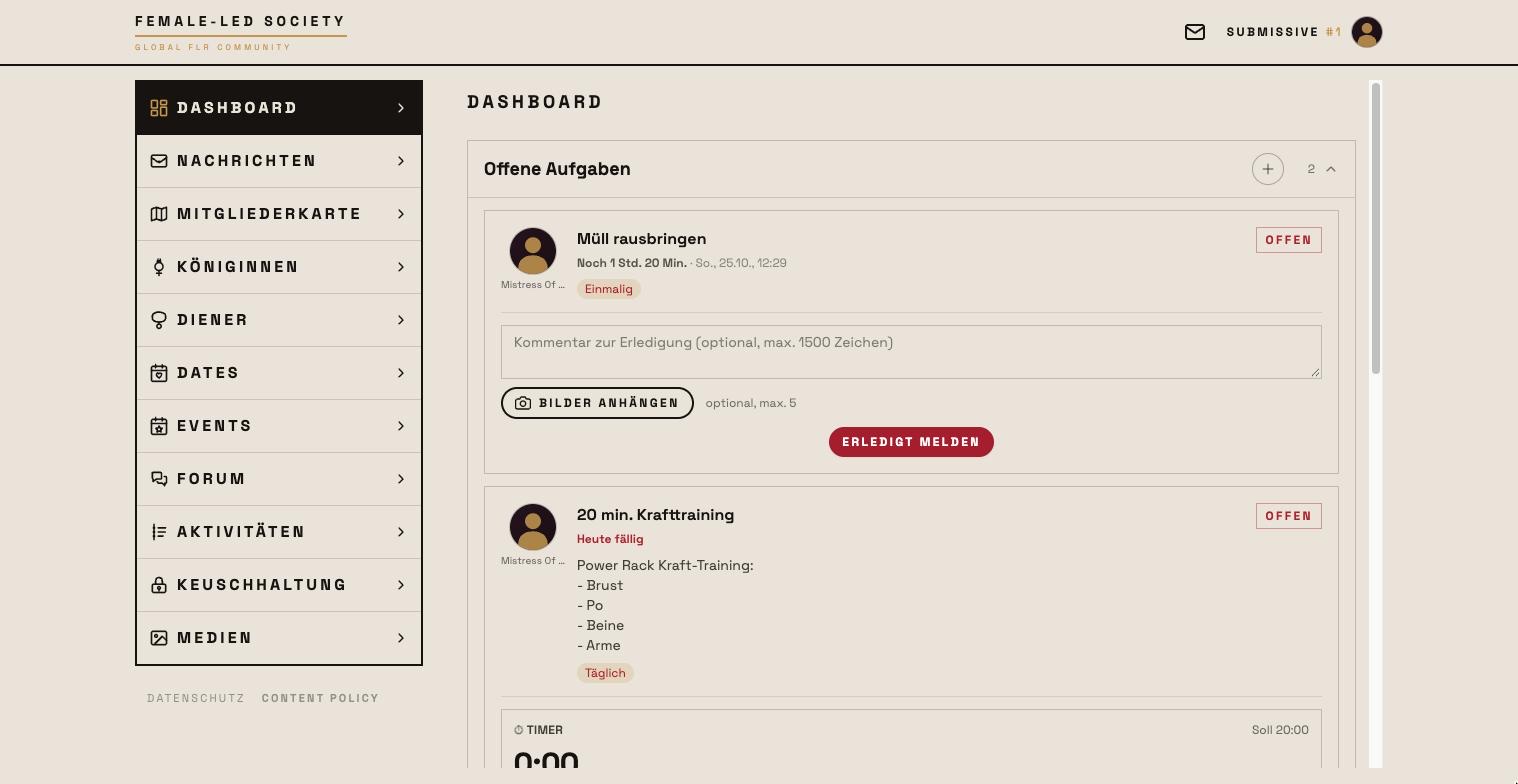
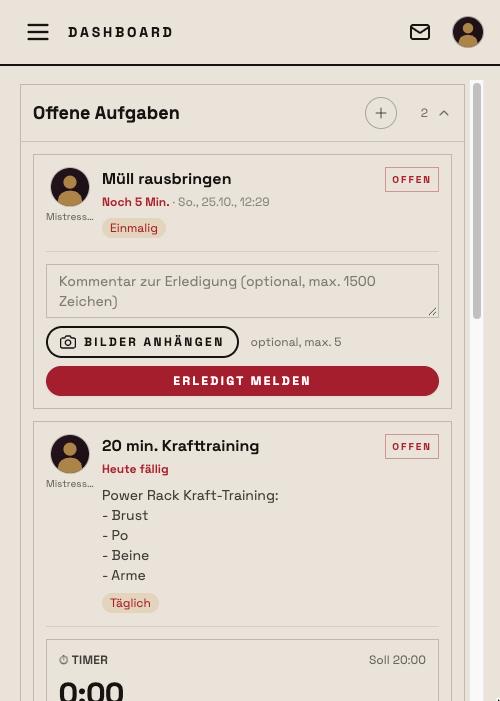
FLS es una web app: no hay nada en la App Store ni en Google Play. Pones la página en la pantalla de inicio directamente desde el navegador. Después FLS se abre como cualquier otra app: a pantalla completa, sin barra de direcciones y con su propio icono. Tarda medio minuto y es lo más importante que hacer tras registrarte.
¿Por qué instalarla?
- Notificaciones. En iPhone y iPad solo la app instalada puede enviar notificaciones push: mensajes nuevos, tareas, valoraciones. En el navegador el interruptor permanece oculto.
- Pantalla completa. Sin barra del navegador, sin deslizar atrás por accidente. El chat y los medios usan toda la pantalla.
- Inicio rápido. Un toque en el icono y estás dentro; la sesión queda guardada.
Mientras abras FLS en el navegador del móvil, una barra en la parte inferior te lo recuerda. Cómo hacerlo muestra los pasos para tu dispositivo; Más tarde oculta la barra durante siete días. En la app instalada nunca aparece.
iPhone y iPad: Safari
- Abre
www.fls.lifeen Safari e inicia sesión. - Toca el icono de compartir: el cuadrado con la flecha hacia arriba. Está en la barra de direcciones; en versiones recientes de iOS lo encuentras detrás del menú «…» junto a la dirección.
- Desplázate hacia abajo en la lista y elige «Añadir a pantalla de inicio».
- Toca «Añadir» arriba a la derecha.
FLS ya está en tu pantalla de inicio con su propio icono. En el primer arranque inicias sesión una vez más: la app tiene su propio almacenamiento, separado del navegador.
Si abres el enlace desde la app de correo, iOS suele mostrar un Safari incrustado sin la opción «Añadir a pantalla de inicio». Toca el icono de Safari abajo a la derecha («Abrir en Safari») y sigue los pasos allí.
iPhone y iPad: Chrome, Firefox, Edge
Desde iOS 16.4 también puedes instalar web apps desde otros navegadores:
- En Chrome, toca el icono de compartir a la derecha de la dirección. En Firefox o Edge, abre el menú del navegador y elige «Compartir».
- Elige «Añadir a pantalla de inicio»; puede que tengas que desplazarte hacia abajo.
- Toca «Añadir».
Si falta la opción, abre la página una vez en Safari y sigue los pasos de arriba.
Android: Chrome
Chrome sabe que FLS se puede instalar y te lo ofrece:
- Toca «Instalar» en la barra inferior. Chrome muestra entonces su diálogo de instalación con capturas.
- Confirma con «Instalar».
También encontrarás «Instalar aplicación» o «Añadir a pantalla de inicio» en cualquier momento en el menú del navegador ⋮ arriba a la derecha.
Android: Samsung Internet
No instales desde el navegador Samsung: genera un paquete de app para una versión antigua de Android y, desde Android 14, Google Play Protect lo bloquea con el aviso «App no segura bloqueada: esta app se creó para una versión anterior de Android». Es cosa del navegador, no de FLS; Samsung conoce el problema desde abril de 2026. Por eso, en dispositivos Samsung la barra muestra «Abrir en Chrome»:
- Toca «Abrir en Chrome», o inicia Chrome a mano y escribe
fls.life. - Inicia sesión allí; la barra vuelve a aparecer, esta vez con «Instalar».
- Confirma el diálogo de Chrome. La app queda en la pantalla de inicio como siempre; ya no necesitas Samsung Internet para ello.
Android: Firefox, Edge, Opera
- Abre el menú del navegador (⋮ o ≡, abajo o arriba según el navegador).
- Elige «Instalar aplicación», «Añadir a pantalla de inicio» o «Añadir página a → Pantalla de inicio».
- Confirma.
Desde Instagram, Facebook o la app de correo
Si abres FLS desde otra app, esta te muestra su propio navegador reducido. Allí no se puede instalar: primero hay que llevar la página a un navegador de verdad:
- Toca «…» o ⋮ arriba a la derecha.
- Elige «Abrir en el navegador» (Safari o Chrome).
- Allí vuelve a aparecer la barra; sigue los pasos para tu navegador.
Después de instalar
- En el primer arranque inicias sesión una vez. Después la sesión queda guardada.
- Activa ahora las notificaciones push: el panel te lo ofrece y más tarde encontrarás el interruptor en el perfil, en Cuenta → Notificaciones.
- La app se actualiza sola. Nunca tienes que reinstalarla.
Eliminar
Como cualquier app: mantén pulsado el icono y elige «Eliminar app» (iOS) o «Desinstalar» (Android). Tu cuenta y tus datos no se ven afectados: están en el servidor, no en el dispositivo.