
Aufgaben sind das zentrale Werkzeug der Dienstbeziehung: Eine Königin weist ihrem verbundenen Diener Aufgaben zu, der Diener erledigt sie und wird dafür bewertet. Auch ohne Verbindung kannst du Aufgaben für dich selbst anlegen — dann ohne Bewertung.
Als durchgehendes Beispiel legt Femdom für Submissive die Aufgabe Gewicht abnehmen an. Sie steht in seinem Profil unter Woran ich arbeite: 96 kg bei 182 cm, und er wünscht sich Kontrolle.
Wie das Dashboard aufgebaut ist und worin sich eine Aufgabe von einer Regel unterscheidet, erklärt die Anleitung Dashboard: Aufgaben und Regeln. Hier geht es um das Anlegen, Erledigen und Bewerten.
Zuerst das Ziel
Ein Ziel beschreibt, worauf mehrere Aufgaben gemeinsam hinarbeiten. Es steht im Reiter Aufgaben & Ziele des eigenen Profils bzw. auf dem Profil des Dieners, oberhalb der Aufgaben, und als Box Ziele auf dem Dashboard.
- Klicke auf + Neues Ziel.
- Für — die Königin, für die das Ziel gilt. Ein Diener ohne Verbindung wählt hier Mich selbst (ohne Queen).
- Ziel — eine kurze Beschreibung. Femdom trägt Gewicht auf 85 kg ein.
- Beschreibung (optional) — worum es geht: Ausgangswert, Zielwert, wie kontrolliert wird.
- Öffentlich sichtbar — mit Haken sehen alle Mitglieder das Ziel auf dem Profil, ohne Haken nur der Diener und die Königin des Ziels.
- Speichern.
Das Ziel erscheint als Karte mit dem Namen seiner Urheberin, dem Kennzeichen 🌐/🔒 und der Zahl verknüpfter Aufgaben; ein Klick öffnet die Zielseite mit allen Aufgaben und Regeln dazu. Ein Ziel ohne Aufgabe bewirkt nichts — es ist die Klammer, nicht die Anweisung. Löschst du ein Ziel, bleiben seine Aufgaben erhalten und verlieren nur die Zuordnung.
Eine Aufgabe erstellen
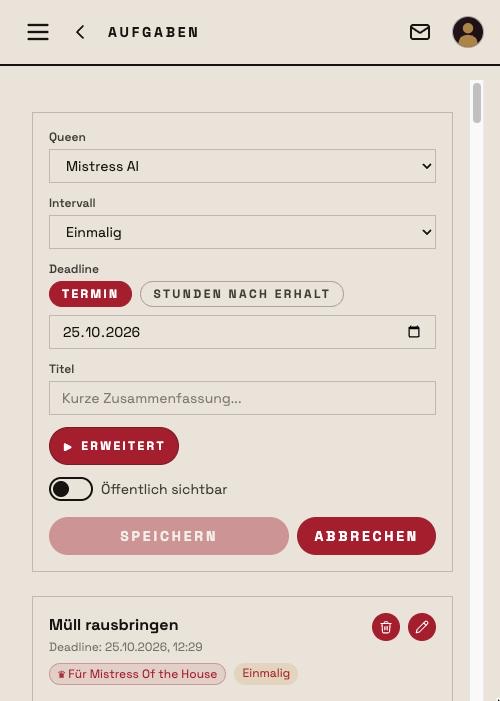
Das Formular ist überall dasselbe. Du erreichst es auf dem Profil des Dieners unter Aufgaben über + Neue Aufgabe, auf der Seite Aufgaben im Menü, im Reiter Aufgaben & Ziele deines Profils und auf dem Dashboard über das + in der Box Aufgaben (Königin) bzw. Offene Aufgaben (Diener).
- Servant — steht fest, wenn du dich auf seinem Profil befindest; sonst wählst du ihn aus deinen Verbindungen. Legt ein Diener die Aufgabe an, wählt er die Queen, für die sie gilt, oder Ohne Queen — ich arbeite an mir selbst.
- Intervall — Einmalig, Täglich, Wöchentlich oder Monatlich. Wiederkehrende Aufgaben werden nach jeder Erledigung neu gestellt. Femdom wählt Täglich. Das Intervall Regel gibt es hier nicht — Regeln entstehen nur über die Box Regeln auf dem Dashboard (siehe unten).
- Deadline — nur bei Einmalig. Entweder ein Termin (ein Tag; erledigt bis Tagesende) oder Stunden nach Erhalt (Vorgabe 2 Stunden; die Frist läuft ab dem Anlegen, der genaue Zeitpunkt steht dann an der Aufgabe, und die Karte zählt herunter).
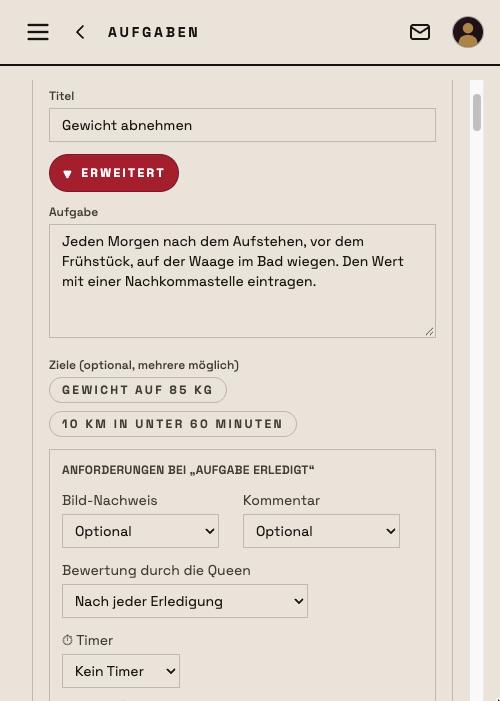
- Titel — Pflicht, eine kurze Zusammenfassung bis 50 Zeichen: Gewicht abnehmen.
- Öffentlich sichtbar — dann erscheinen Aufgabe und Ergebnisse auf dem Profil des Dieners und in den Aktivitäten.
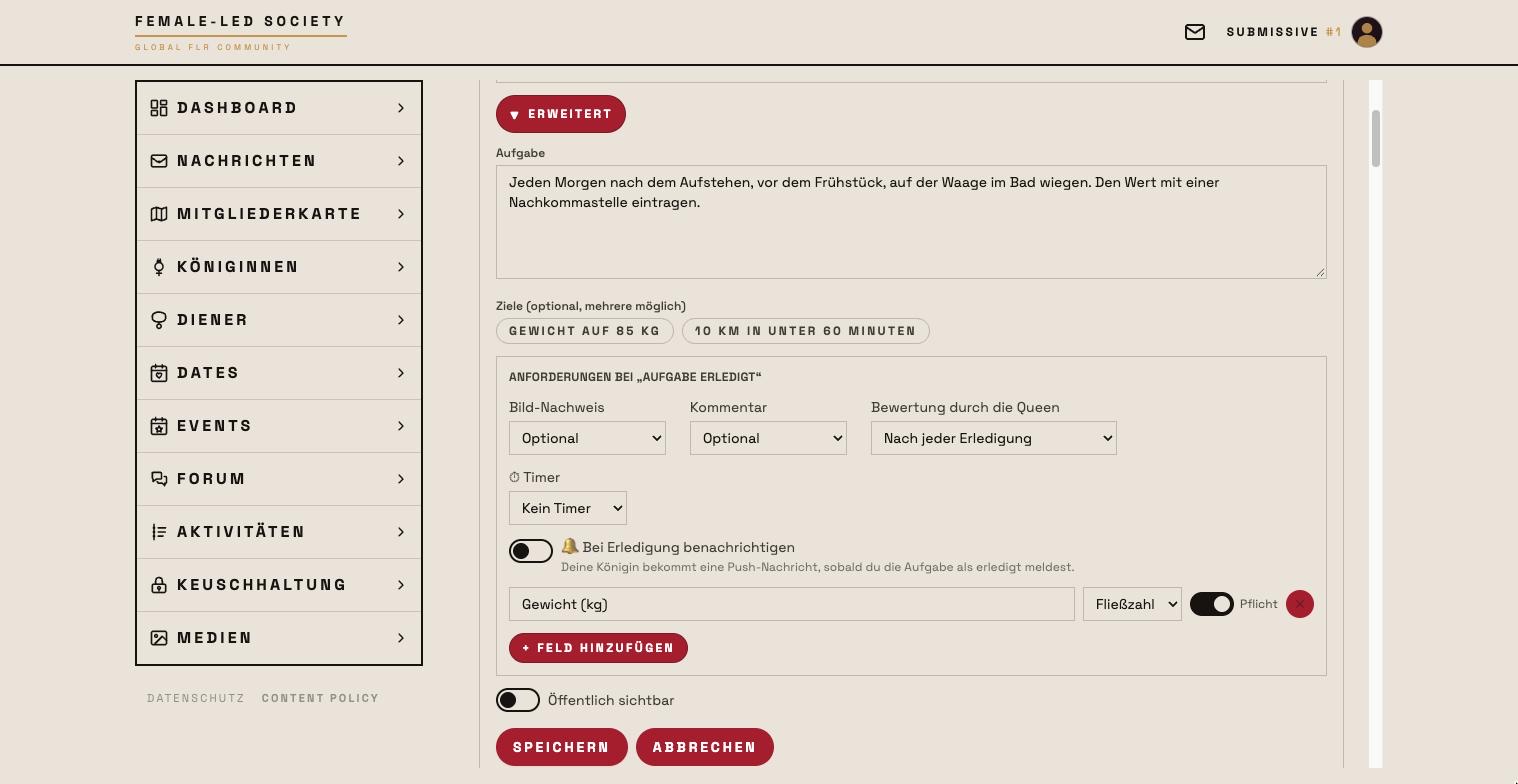
Alles Weitere steht hinter dem Knopf Erweitert (▸). Beim Anlegen ist er zugeklappt, beim Bearbeiten offen, sobald dort etwas gesetzt ist:
- Aufgabe — die ausführliche Beschreibung. Je genauer, desto weniger Auslegungsspielraum: wann gewogen wird, auf welcher Waage, wie genau der Wert sein muss.
- Ziele — hier klickst du das vorhin angelegte Ziel an, um die Aufgabe damit zu verknüpfen. Mehrere sind möglich.
- Der Block Anforderungen bei „Aufgabe erledigt“ (nächster Abschnitt).
Anforderungen bei „Aufgabe erledigt“
Dieser Block bestimmt, was der Diener beim Abschließen nachweisen muss und wie die Königin bewertet:
- Bild-Nachweis — Erforderlich, Optional oder Nicht erforderlich. Erforderlich heißt: mindestens ein Foto (bis zu fünf).
- Kommentar — ebenso; ein Kommentar hat bis zu 1500 Zeichen.
- Bewertung durch die Queen — Nach jeder Erledigung (Standard: jede Meldung landet in der Box Aufgaben der Königin) oder Nach Belieben (wie bei Regeln): Die Erledigungen bleiben stehen, ohne in die Bewertungs-Warteschlange zu kommen, und die Königin bewertet die Aufgabe als Ganzes, wann sie möchte — höchstens einmal am Tag.
- Timer — Kein Timer, Optional oder Erforderlich, wahlweise mit einer Soll-Dauer in Minuten. Der Diener startet und pausiert den Timer selbst; die gemessene Zeit wird mit der Erledigung gespeichert. Bei Erforderlich lässt sich die Aufgabe nicht ohne gemessene Zeit melden.
- 🔔 Bei Erledigung benachrichtigen — die Königin bekommt eine Push-Nachricht, sobald der Diener die Aufgabe als erledigt meldet. Den Haken dürfen beide Seiten setzen; ob der Push ankommt, entscheidet zusätzlich ihr Hauptschalter Erledigte Aufgabe in den Benachrichtigungseinstellungen.
- + Feld hinzufügen — eigene Nachweisfelder.
Ein eigenes Feld besteht aus drei Angaben:
| Angabe | Bedeutung |
|---|---|
| Feldname | Beschriftung im Erledigen-Formular |
| Feldtyp | Text, Ja/Nein, Ganzzahl oder Fließzahl |
| Pflicht | Ohne Eintrag lässt sich die Aufgabe nicht abschließen |
Femdom legt das Feld Gewicht (kg) an, wählt als Feldtyp Fließzahl und setzt den Haken bei Pflicht. Fließzahl statt Ganzzahl, weil 94,3 kg eine andere Aussage ist als 94 kg — und Pflicht, weil ein Tag ohne Zahl sonst als erledigt durchginge.
Feldtyp und Pflicht lassen sich später nicht mehr am Ergebnis ablesen. Prüfe beide, bevor du speicherst.
Dann Speichern.
Die fertige Aufgabe
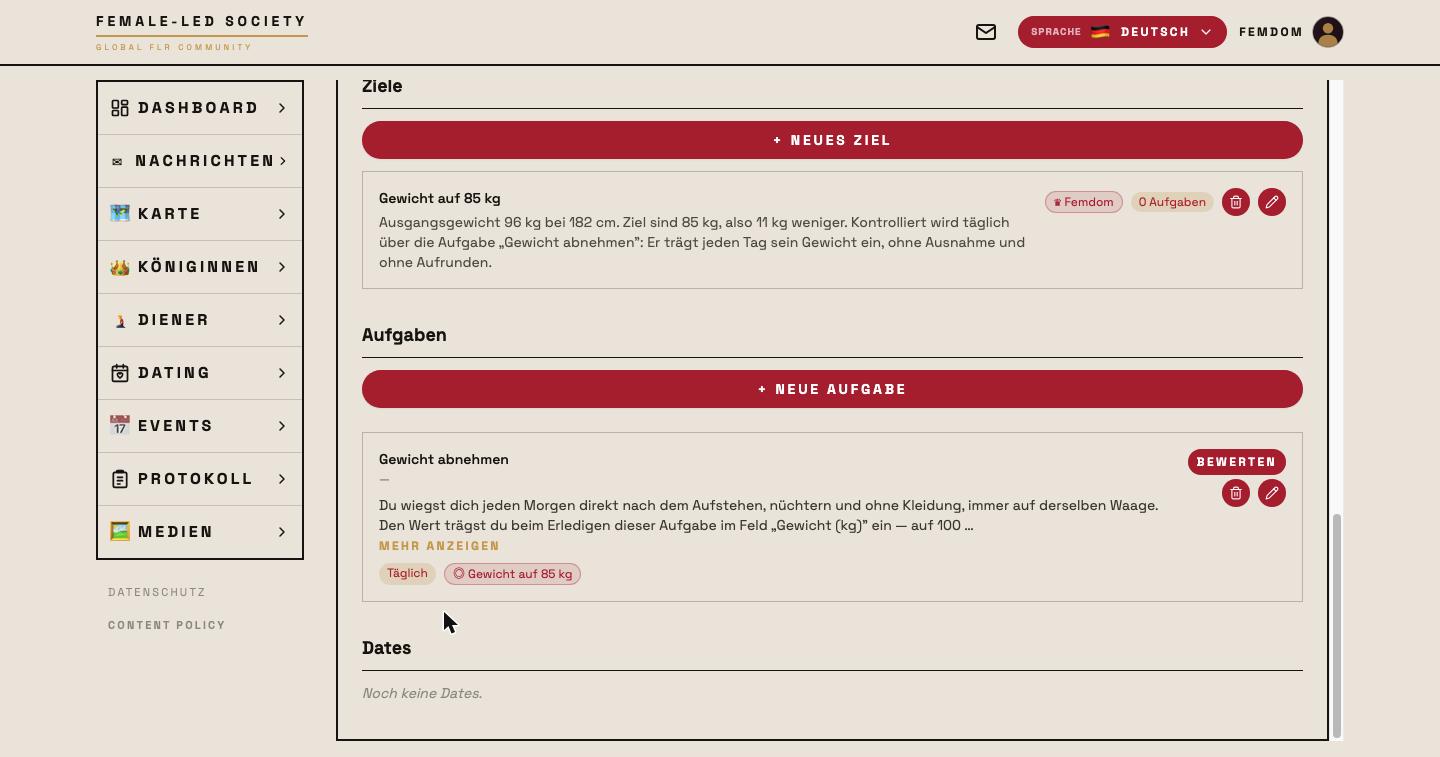
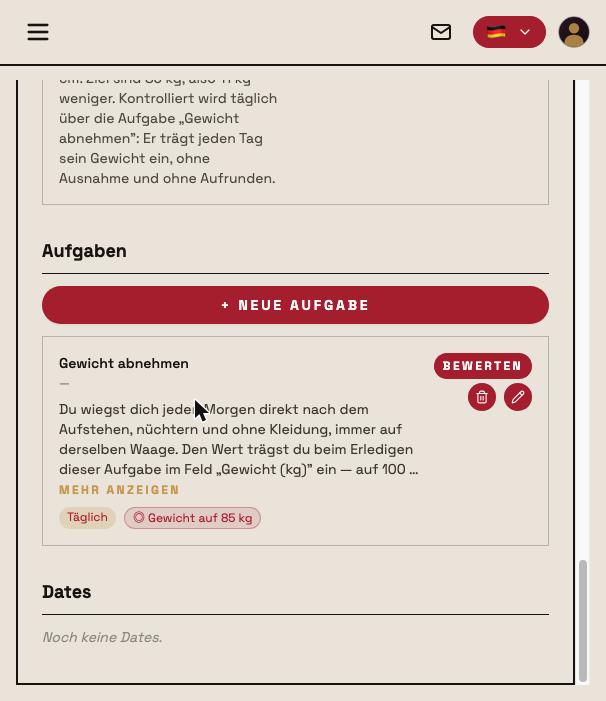
Die Aufgabe trägt jetzt ihre Kennzeichen: das Intervall (Täglich), das verknüpfte Ziel (Gewicht auf 85 kg) und 🌐/🔒 für die Sichtbarkeit. Über die Symbole rechts bearbeitest oder löschst du sie; Bewerten öffnet die Bewertung eingereichter Ergebnisse. Bearbeiten darf nur, wer an der Aufgabe beteiligt ist; das Intervall lässt sich nachträglich nicht in Regel ändern.
Regeln
Eine Regel gilt dauerhaft. Sie lässt sich nicht als erledigt melden und kann nicht versäumt werden; deshalb steht sie nicht unter „Offene Aufgaben“, sondern in der Box Regeln auf dem Dashboard — bei Königin und Diener. Angelegt wird sie nur dort, über das + („Neue Regel“); das Formular ist dasselbe wie bei Aufgaben, nur steht das Intervall fest auf Regel und es gibt weder Deadline noch Timer noch 🔔.
Die Königin bewertet eine Regel als Ganzes, einmal je Kalendertag (Berliner Zeit), mit 0–5 Sternen und optionalem Kommentar. Hat eine Regel Zahlenfelder, entsteht daraus über die Zeit eine Reihe: Unter Entwicklung der Zahlenwerte zeichnet das Profil des Dieners den Verlauf als Diagramm, wahlweise mit der Bewertung als zweiter Linie. Der Abschnitt erscheint erst ab zwei Datenpunkten.
Einen Regelverstoß melden
Weil eine Regel keine Fälligkeit hat, kann sie auch nicht versäumt werden — niemand außer dem Diener selbst weiß, ob er sie gehalten hat. Auf seiner Regelkarte steht deshalb ✋ Regelverstoß melden.
Im Formular stehen zwei Angaben: der Tag des Verstoßes (vorbelegt mit heute, bis zu 30 Tage rückwirkend) und eine kurze Schilderung (freiwillig). Je Regel und Tag ist eine Meldung möglich. Hat die Regel keine Königin, erscheint der Knopf nicht.
Die Meldung erscheint bei beiden unter Versäumnisse und Verstöße — für die Königin genau wie ein Versäumnis. Solange sie weder eine Erziehungsmaßnahme angefügt noch Gnade gewährt hat, kann der Diener seine Meldung über ↩ Zurücknehmen wieder entfernen; danach ist sie spurlos weg.
Mehr zu Regeln, Beispiele und eine Entscheidungshilfe stehen in der Anleitung Dashboard: Aufgaben und Regeln.
Eine Aufgabe erledigen
Beim Diener erscheint die Aufgabe auf dem Dashboard unter Offene Aufgaben, nach Frist sortiert, mit Heute fällig, Noch n Tage oder — bei einer Frist in Stunden — Noch 2 Std. 15 Min.; Überfälliges steht in Rot. Zusatzfelder, Kommentar, Bild-Knopf und Timer stehen direkt auf der Karte — ein Zwischenschritt ist nicht nötig.
- Fülle die geforderten Nachweise aus — bei Submissive also täglich das Pflichtfeld Gewicht (kg). Ein Komma ist erlaubt:
94,3wird korrekt als Fließzahl gespeichert. - Optional Bilder anhängen (max. 5) und einen Kommentar schreiben (max. 1500 Zeichen).
- Hat die Aufgabe einen Timer: Timer starten, bei Bedarf Pause und Weiter. Der Timer läuft auf dem Server — am Telefon gestartet, am Rechner gemeldet läuft er weiter.
- Erledigt melden. Ohne Pflichtfeld, ohne geforderten Nachweis oder bei Pflicht-Timer ohne gemessene Zeit lässt sich die Aufgabe nicht abschließen.
Kurz läuft ein „Good Boy“ über den Bildschirm, dann verschwindet die Karte aus den offenen. Wiederkehrende Aufgaben, die du heute schon gemeldet hast, bleiben ausgegraut mit grünem Haken unter den offenen stehen und nennen die Frist der nächsten Erledigung — im nächsten Zeitraum sind sie wieder offen.
Hast du dich vertippt, korrigierst du es über Werte korrigieren — Zusatzfelder und Kommentar, zwei Stunden lang ab dem Melden, solange die Königin noch nicht bewertet hat und es die letzte Erledigung der Aufgabe ist. Der Knopf steht auf der ausgegrauten Dashboard-Karte, auf der Aufgabenseite in der Karte Erledigung bzw. im Verlauf und im Detail der Aktivität. Danach ist die Meldung endgültig; Nachweisbilder und die gemessene Zeit lassen sich nachträglich nicht ändern.
Bewertung
Die Königin sieht das eingereichte Ergebnis auf dem Dashboard in der Box Aufgaben und klickt auf Jetzt bewerten.
- Die Bewertung reicht von 0 bis 5 Sternen — antippen oder mit dem Finger über die Reihe ziehen; vorbelegt sind 3 Sterne.
- Ein Kommentar zur Bewertung ist möglich (max. 1500 Zeichen).
- Öffentlich sichtbar — ob Bewertung und Kommentar bei einer öffentlichen Aufgabe auch andere Mitglieder sehen. Vorbelegt ist die Sichtbarkeit der Aufgabe.
- Bewertung abgeben speichert sie. Hat der Diener dieselbe Aufgabe mehrmals gemeldet, wird die älteste Erledigung zuerst bewertet; die Karte nennt, wie viele noch warten.
- Vertippt? Bewertung korrigieren steht bis zwei Stunden nach der Abgabe unter der Bewertung — auf dem Dashboard direkt nach dem Speichern, im Verlauf der Aufgabenseite und im Bewertungsfenster. Sterne, Kommentar und der Öffentlich-Haken lassen sich richtigstellen; danach ist die Bewertung endgültig.
Steht die Aufgabe auf Nach Belieben, warten die Erledigungen nicht unter „Zu bewerten“. Sobald der Diener gemeldet hat, steht die Aufgabe im Abschnitt Heute gemeldet derselben Box mit Jetzt bewerten — die Königin bewertet sie dort als Ganzes, einmal je Kalendertag.
Was eine Aufgabe über die Zeit zeigt
Ein Klick auf eine Aufgabe öffnet ihre Detailseite. Oben stehen die Kennzahlen — Erledigt, Versäumt, Ø Bewertung und Erfüllungsquote (bei Regeln Bewertungen und Verstöße) —, darunter der Verlauf mit jeder einzelnen Durchführung: Zeitleiste von Erstellt über Deadline und Erledigt bis Bewertet, die Nachweise, die gemessene Zeit, die Kommentare beider Seiten und die Diagramme zu Bewertung und Erfüllung. Bei öffentlichen Aufgaben dürfen auch andere Mitglieder die Seite öffnen; sie sehen dann nur, was als öffentlich bewertet wurde.
Versäumnis, Regelverstoß, Erziehungsmaßnahme und Gnade
Wird eine wiederkehrende oder einmalige Aufgabe nicht rechtzeitig erledigt, erfasst ein nächtlicher Lauf (kurz nach Mitternacht, Berliner Zeit) das Versäumnis. Es erscheint bei beiden auf dem Dashboard unter Versäumnisse und Verstöße — zusammen mit den Regelverstößen, die der Diener selbst gemeldet hat. Ein ⚠ steht für ein erkanntes Versäumnis, ein ✋ für eine Selbstmeldung.
Verfehlungen werden nicht bewertet. Die Königin hat zwei Möglichkeiten:
- ⚖ Erziehungsmaßnahme anfügen — eine neue anlegen oder eine bestehende für diesen Diener erweitern. Sie erscheint beim Diener als eigener Punkt, der abzuarbeiten ist, und wird in den Aktivitäten vermerkt (Erziehungsmaßnahme verhängt).
- 🕊 Gnade — das Versäumnis wird erlassen. Es verschwindet bei beiden aus der Liste, bleibt aber in der Historie und in den Aktivitäten sichtbar (Gnade gewährt).
Beides schließt einander aus: Was begnadigt wurde, lässt sich nicht nachträglich bestrafen — und umgekehrt. Bei einem gemeldeten Regelverstoß steht zusätzlich ★ Regel bewerten: die normale Tagesbewertung der Regel, gleich an Ort und Stelle; die Verfehlung bleibt offen, bis Maßnahme oder Gnade folgen.
Erziehungsmaßnahmen abarbeiten
Eine Erziehungsmaßnahme hat eine Bezeichnung (bis 100 Zeichen), optional eine Beschreibung, die enthaltenen Maßnahmen aus dem Katalog und ein optionales festgelegtes Datum. Sie sammelt die Verfehlungen, die zu ihr geführt haben, und hat eine eigene Seite mit allem, was dazugehört; bei öffentlichen Maßnahmen dürfen auch andere Mitglieder sie öffnen.
Offene Maßnahmen stehen bei beiden auf dem Dashboard unter Offene Erziehungsmaßnahmen:
- Die Königin markiert sie Als durchgeführt — mit optionalem Kommentar zur Durchführung und einer Bewertung der Durchführung von 0 bis 5 Sternen, die auch entfallen kann (Keine Bewertung).
- Der Diener trägt seinen Kommentar zur Durchführung nach.
- Über Kommentar/Bewertung anpassen lässt sich beides später korrigieren.
Durchgeführte wie offene Maßnahmen stehen außerdem auf den Profilen: beim Diener die erhaltenen, bei der Königin die verhängten — öffentliche für alle, private nur für die Beteiligten.