Was das Forum ist
Das Forum ist der offene Raum von FLS.life: ein Ort für Fragen, Erfahrungen und Diskussionen, die nicht in ein Zwiegespräch gehören. Jedes Mitglied kann ein Thema eröffnen, alle anderen können darauf antworten — so, wie man es von Foren kennt. Die Besonderheit: Eine Antwort muss nicht geschrieben sein. Wer lieber spricht, nimmt seinen Beitrag einfach auf.
Themen lesen
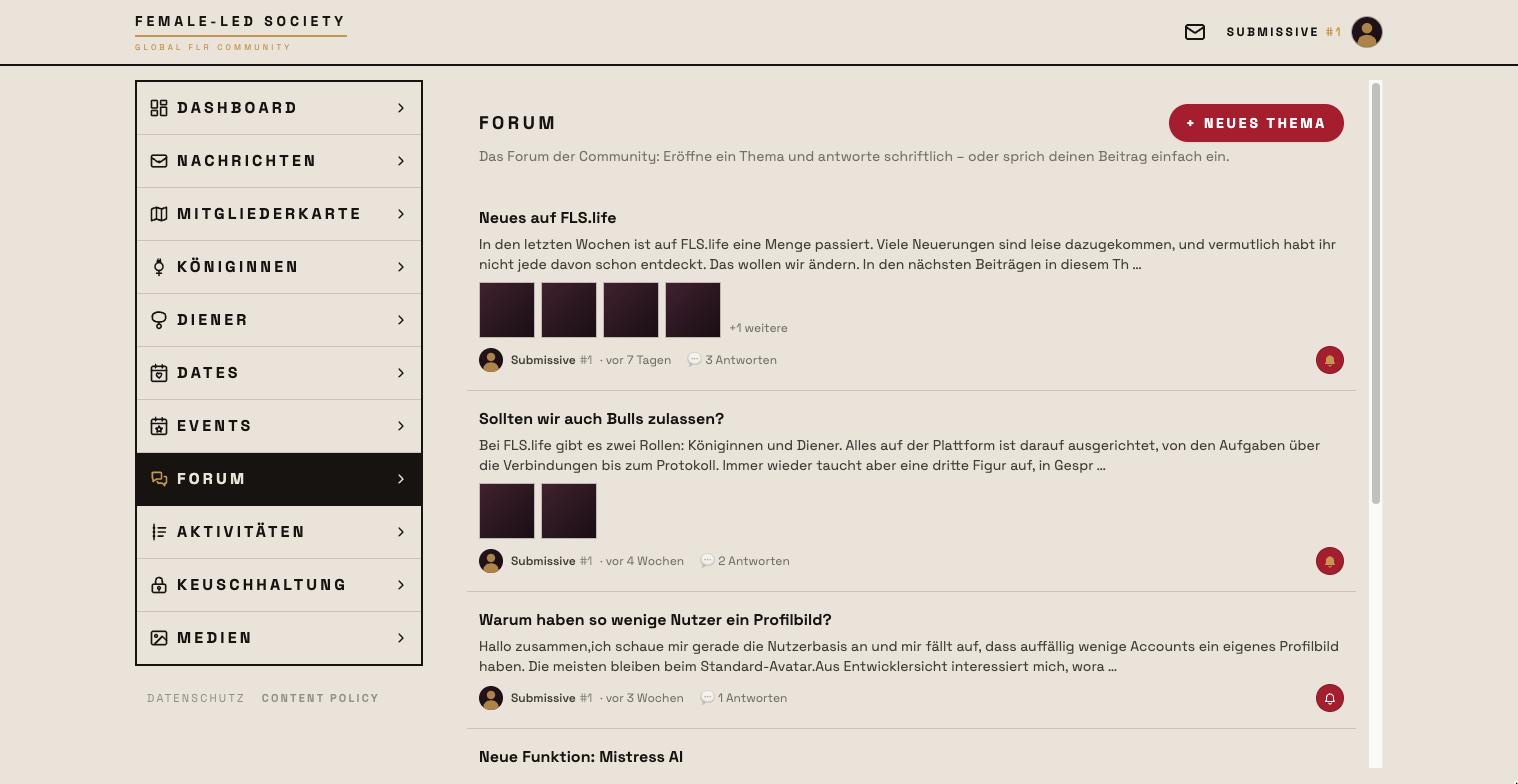
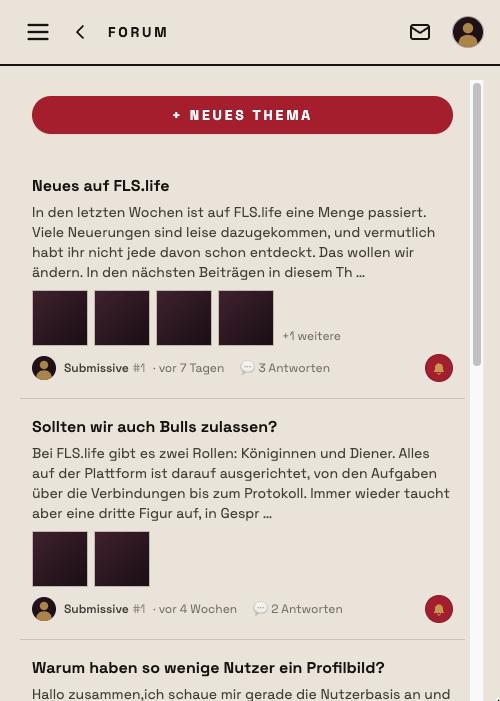
- Öffne im linken Menü Forum.
- Die Liste zeigt alle Themen, das zuletzt beantwortete zuerst. Unter jedem Titel stehen der Anfang des Eröffnungsbeitrags, wer ihn verfasst hat, wann — wie viele Antworten es gibt, wann die letzte kam und — als kleine Profilbilder — wer mitdiskutiert (ein Klick darauf öffnet das Profil). Hat ein Thema Bilder, stehen bis zu vier der jüngsten darunter als kleine Kacheln — auch Bilder aus Antworten; bei mehr steht daneben +n weitere. Ein Klick auf eine Kachel öffnet das Bild groß, ohne das Thema zu öffnen.
- Ein Klick auf den Titel öffnet das Thema mit allen Antworten in zeitlicher Reihenfolge.
Beiträge in einer anderen Sprache bietet die App zur Übersetzung an. Unter jedem übersetzten Beitrag steht Automatisch übersetzt aus … mit dem Knopf Original anzeigen — so siehst du bei genau diesem Beitrag den Wortlaut des Mitglieds, ohne die Übersetzung für alle anderen abzuschalten; Übersetzung anzeigen wechselt zurück. Ist die Übersetzung aus, steht dort Verfasst auf … und Übersetzen.
Ein Thema eröffnen
- Klicke auf + Neues Thema.
- Gib einen Titel ein — er ist das, was andere in der Liste sehen — und schreibe deinen Beitrag darunter.
- Thema eröffnen speichert und führt dich direkt auf die Seite des Themas.
Der Eröffnungsbeitrag ist immer geschrieben, damit die Themenliste lesbar bleibt.
Text gestalten und Bilder anhängen
Über dem Textfeld stehen die Formatierungsknöpfe: Überschrift, Zwischenüberschrift, Liste und Nummerierte Liste gelten für den Absatz, in dem die Einfügemarke steht — ein zweiter Klick auf eine aktive Überschrift macht daraus wieder normalen Text; B und I machen die markierte Stelle fett oder kursiv; Link verknüpft die markierte Stelle mit einer Adresse (ohne Markierung wird die Adresse selbst zum Linktext, eine getippte oder eingefügte Adresse wird von selbst zum Link; ein zweiter Klick auf Link ändert oder entfernt ihn). Wer später auf einen Link klickt, der aus FLS hinausführt, sieht zuerst einen Hinweis und öffnet die fremde Seite erst nach Bestätigung in einem neuen Tab. Die Eingabetaste beginnt einen neuen Absatz; Zeilenumbrüche innerhalb eines Absatzes gibt es nicht — so trifft eine Überschrift immer genau die gemeinte Zeile. Eingefügter Text wird je Zeile zu einem Absatz, Formatierungen aus anderen Programmen werden auf diese Formate zurückgeführt.
Mit Bilder hinzufügen hängst du bis zu vier Bilder an — an ein Thema wie an eine schriftliche Antwort. Sie erscheinen als Kacheln unter dem Text; ein Klick öffnet das Bild groß. Die Bilder werden beim Hochladen verkleinert und sind nur für angemeldete Mitglieder abrufbar.
Antworten — schriftlich oder gesprochen
Unter dem letzten Beitrag steht das Antwortfeld mit zwei Knöpfen:
- Schreiben — Text eingeben, bei Bedarf Bilder anhängen, und Antwort senden. Eine Antwort darf auch nur aus Bildern bestehen.
- Sprechen — Aufnahme starten, sprechen, Aufnahme beenden. Mit Pause hältst du zwischendurch an und mit Weiter geht es nahtlos weiter; die Pause ist in der Aufnahme nicht zu hören. Du hörst die Aufnahme vorher an und kannst sie verwerfen oder mit Aufnahme senden einstellen.
Beim ersten Mal fragt der Browser nach der Erlaubnis für das Mikrofon. Eine Aufnahme darf bis zu fünf Minuten dauern und wird so gespeichert, wie sie ist. Sprachbeiträge erscheinen im Thema mit einem Abspielknopf und ihrer Länge; die Aufnahmen sind nur für angemeldete Mitglieder abrufbar.
Bearbeiten und löschen
Dein eigenes Thema kannst du jederzeit über das Stift-Symbol oben rechts bearbeiten: Titel und Text im gewohnten Editor, vorhandene Bilder behältst du oder entfernst sie mit dem ✕, neue kommen über Bilder hinzufügen dazu — zusammen höchstens vier. Änderungen speichern schließt ab; das Thema rückt dadurch nicht in der Liste nach oben.
Auch schriftliche Antworten bearbeitest du als Verfasser jederzeit über das Stift-Symbol an der Antwort — Text und Bilder wie beim Thema. Sprachbeiträge lassen sich nicht bearbeiten, nur löschen.
Eigene Beiträge und eigene Themen kannst du über das Papierkorb-Symbol löschen. Wird ein Thema gelöscht, verschwinden alle Antworten darunter mit. Admins dürfen jeden Beitrag entfernen.
Ein Thema verfolgen
Niemand bekommt automatisch Bescheid, wenn in einem Thema geantwortet wird — auch der Verfasser nicht. Wer es wissen will, setzt die Glocke:
- Auf der Themenseite steht sie oben rechts neben Stift und Papierkorb, in der Themenliste rechts in jeder Zeile. Ein Klick schaltet Thema verfolgen ein — die Glocke füllt sich golden —, ein zweiter wieder aus.
- Ab dann bekommst du zu jeder neuen Antwort (geschrieben oder gesprochen) eine Push-Mitteilung mit dem Namen des Antwortenden und dem Thementitel; ein Tipp darauf öffnet das Thema. Für deine eigenen Antworten gibt es keine Mitteilung, und zwischen Mitgliedern, die einander gesperrt haben, auch nicht.
- Per E-Mail kommt nichts — das Verfolgen läuft nur über Push. Ist Push in deinem Browser aus, sagt dir die Themenseite das unter der Kopfzeile, mit Link zu den Kontoeinstellungen.
Den Hauptschalter dafür — Neue Antwort in einem verfolgten Forum-Thema — findest du im Profil unter Konto bei den Push-Benachrichtigungen; er gilt für alle verfolgten Themen zusammen.
Wenn ein Konto gelöscht wird
Themen und schriftliche Beiträge bleiben stehen, aber ohne Namen: Sie erscheinen als Gelöschtes Mitglied, damit die Diskussionen der anderen nicht zerfallen. Sprachbeiträge werden gelöscht — eine Stimme lässt sich nicht anonymisieren.
Was das Forum nicht ist
Das Forum ist ein öffentlicher Raum innerhalb der Community. Eine Kontaktsperre wirkt hier nicht: Wer jemanden gesperrt hat, sieht dessen Beiträge im Forum trotzdem — wie bei Events und Feeds. Für alles Persönliche gibt es die Nachrichten.